Вкладка модели открывается нажатием View Model внизу вкладки UTF.
В отличие от других инструментов, LancerEdit требует, чтобы библиотеки текстур и материалов были открыты внутри редактора, прежде чем они смогут отображаться во viewport. Отсутствующие текстуры/материалы будут отображаться стандартным пурпурным (magenta) материалом.
Отсутствующие ссылки можно найти в Tools→Resources
Управление viewport будет знакомо тем, кто работал с редактором Unreal Engine 4. Камера и модель управляются независимо с помощью мыши. Режим можно переключить кнопкой в левом нижнем углу окна.
| Abbreviation | Meaning |
|---|---|
| LMB | Левая кнопка мыши |
| RMB | Правая кнопка мыши |
| Control | Action |
|---|---|
| LMB + Drag | Перемещение камеры вперёд/назад и влево/вправо |
| RMB + Drag | Вращение камеры |
| LMB + RMB + Drag | Перемещение камеры вверх/вниз |
| Ctrl + RMB | Вращение модели |
| Control | Action |
|---|---|
| LMB + Drag | Вращение камеры вокруг модели |
| RMB + Drag/Mouse Wheel | Приближение/отдаление |
| Ctrl + RMB | Вращение модели |
Панель Hierarchy предоставляет обзор всех частей и hardpoints модели. Для моделей .3db всё будет находиться под одним узлом Root. Для моделей .cmp здесь отображается составное дерево.
Hardpoints отображаются в узле Hardpoints. Раскрыв его и нажав на значок глаза слева от имени hardpoint, можно включить или выключить его отображение во viewport.
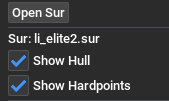
В панели Hierarchy выберите Open Sur, чтобы открыть соответствующую модель коллизий. Геометрия коллизии будет отображаться как прозрачный оверлей поверх основной модели. В некоторых случаях, когда модель коллизий немного меньше визуальной модели, может потребоваться временно переключить режим отображения меша на None.
Основной hull отображается красным цветом, а hull’ы hardpoint’ов — фиолетовым.
Hardpoints для каждой части можно найти в панели Hierarchy в списке Hardpoints под соответствующей частью.
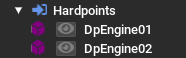
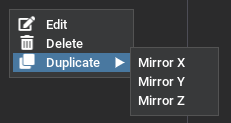
Нажатие на значок глаза включает/выключает отображение hardpoint во viewport. Чтобы изменить hardpoint, нажмите правой кнопкой мыши, чтобы открыть контекстное меню. Доступны действия: редактировать, удалить или дублировать (с зеркалированием по осям X, Y или Z).
При редактировании hardpoint можно:
Элементы управления:
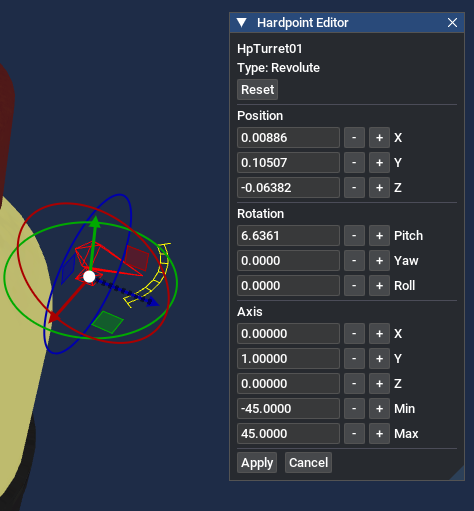
Также можно создать новый hardpoint, нажав правой кнопкой мыши по списку hardpoints и выбрав создание Fixed или Revolute hardpoint.

Окно создания hardpoint содержит список шаблонов имён, соответствующих стандартам именования Freelancer.
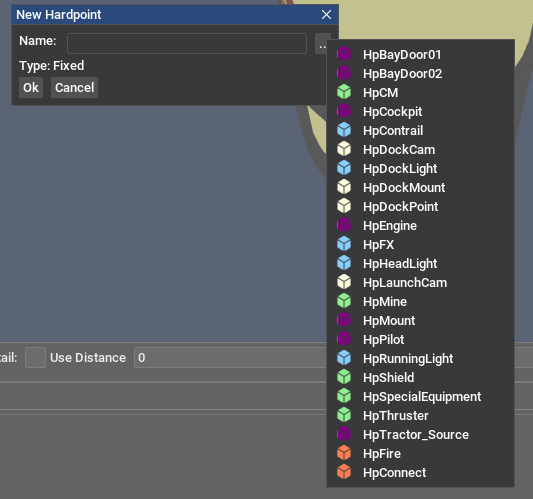
После завершения редактирования необходимо нажать кнопку Apply Hardpoints, чтобы сохранить изменения в вкладке UTF модели.
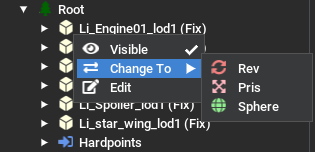
Нажатие правой кнопкой мыши по любой части (кроме root) позволяет изменить её тип на один из: Fix, Pris, Rev или Sphere.
Также можно редактировать часть — изменять её позицию, ориентацию и максимальные углы.
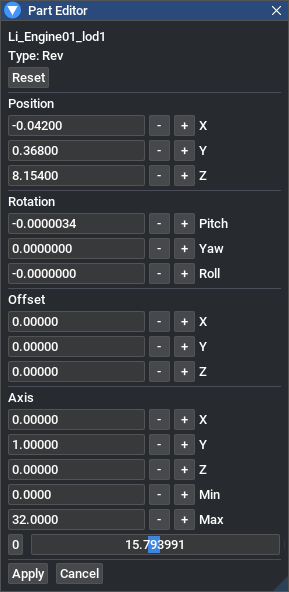
Слайдер внизу позволяет просмотреть, как часть будет выглядеть при различных вращениях или перемещениях.
После завершения редактирования необходимо нажать кнопку Apply Parts, чтобы сохранить изменения в вкладке UTF модели.
Вкладка Animations позволяет создавать и просматривать простые анимации для частей типов Revolute и Prismatic. Это можно использовать для анимации дверей ангаров, доков, радаров и т.п.
Для создания анимации необходимо:
Панель Render позволяет создать изображение текущего viewport.
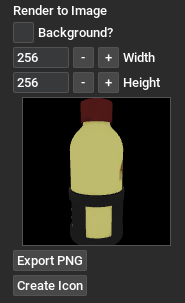
Включение Background копирует цвет фона текущего viewport. Если отключить — будет создан .png с прозрачным фоном.
Кнопка Export PNG создаёт .png файл, а Create Icon напрямую создаёт .3db иконку, как описано в Generating .3db icons.
Примечание: настройки MSAA и Texture Filter из окна Options применяются и здесь. Для лучшего качества рекомендуется выбрать максимальную анизотропную фильтрацию и включить MSAA перед сохранением модели.
Панель Export позволяет экспортировать модели для просмотра во внешних инструментах или редактирования с последующим повторным импортом в LancerEdit. Рекомендуется сохранять исходные файлы моделей, так как часть данных теряется при конвертации из формата 3D-редактора в оптимизированный формат Freelancer.
Для редактирования рекомендуется оставить все опции включёнными, чтобы максимально сохранить данные модели при повторном импорте. Если же модель нужна только для просмотра во внешних инструментах, рекомендуется отключить все опции, кроме Include Textures.
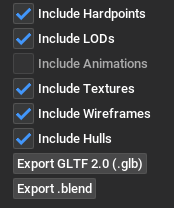
Экспортер поддерживает:
Повторный импорт из .dae не поддерживается.
Текстуры экспортируются в формате .png, при этом сжатый DDS может быть встроен в метаданные. Такие файлы немного больше обычных PNG, но позволяют избежать потери качества при повторном импорте. Если изменить такой .png файл, встроенные DDS-данные будут утеряны, и текстура будет импортирована как обычная.
Нажмите кнопку Save Camera Preset, чтобы сохранить текущее положение камеры. Эти пресеты масштабируются в зависимости от размера модели и позволяют быстро использовать одинаковый ракурс для разных моделей.